Selamat Datang

Terima kasih Atas kesediaan anda mengunjungi Blog kami

Komputer

Falak

CARA MENYIMPAN JAVASCRIPT DI GOOGLE CODE

Minggu, 20 September 2015

Cara Menyimpan javascript di Google code - Untuk membuat tampilan blog yang dinamis sering kali menggunakan Javascript. Akan tetapi penggunaan javascript sendiri pada blog kakan menambah berat tampilan blog kita. Solusinya adalah menyimpan file pada hosting dan memanggilnya sat dibutuhkan. Kita bisa menggunakan hosting berbayar atau yang gratisan. untuk yang gratis dapat menggunakan Google Drive atau Google Code.
Bagaimana menyimpan javascript ke Google Code, tapi sebelumnya anda harus mengetahui apa itu javascript. Javascript adalah bahasa pemrograman yang berisikan perintah-perintah. Misalkan membuat efek salju, membuat slide, membuat auto read more, navigasi halaman, dll.
Kode javascript biasa ditulis dengan diawali <script> dan diakhiri </script>.
<script type='text/javascript'>
document.write(bp_thumbnail_resize(&quot;<data:post.thumbnail/>&quot;,&quot;<data:post.title/>&quot;));
</script>

Cara menyimpan file Javascript

  1. Copy file javascript. Ingat, hanya isinya saja antara <script> dan  </script>.
  2. Paste di Notepad (Editor yang anda miliki)
  3. Save as, File name: tambah .js contoh : thumbnail.js. Save as file: All type
  4. Javascript anda sudah jadi.

Cara menyimpan Javascript di Google Code 

1. Login ke account Google
2. Masuk ke halaman http://code.google.com/hosting/
3. Click Create a new project
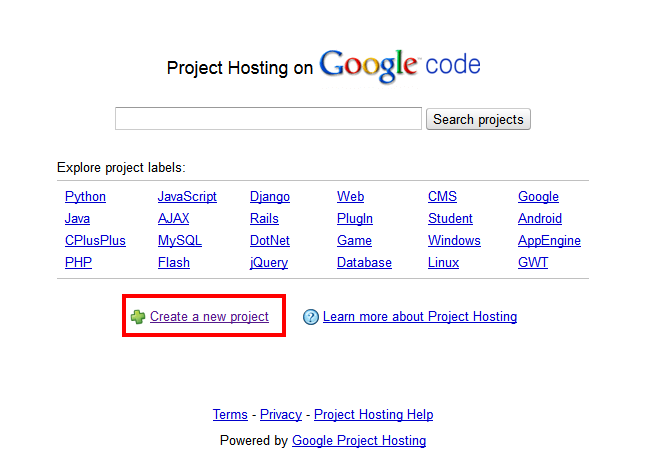
google code hosting
4. Isi Form berikut sesuiakn pada keterangan yang saya tulis dibawahnya
form easy
  • Project name : nama halaman
  • Project Summary : nama project
  • Project description : keterangan
  • Version control sytem : pilih "Subversion"
  • Source code license : pilih "GNU General Public License v3"
  • Use a separate content license : centang dan pilih salah satu (perubahan)
  • Projek Label(s)  :  Label bisa di isi atau dikosongkan
5. Klik Create project

Cara Upload ke Google Code

1. Klik Source > Browse
source browse
2.Klik Trunk > Upload nanti akan keluar halaman baru dan ikuti cara berikut
commit
Keterangan:
1. telusuri : untuk mencari file javascript
2. path : /trunk/ > url file hasil download
3. Commit Log : deskripsi perubahan ,sesuaikan saja
4. Setelah semua selesai jangan lupa klik "Commit"

Cara mendapatkan link file javascript

Berikut cara mendapatkan link show detail > view raw detail atau lihat gambar berikut

url
Dan untuk cara penerapan pada HTMLnya seperti dibawah ini
<script src='URLlink'></script>
URLlink: link url yang di copy sebelumnya pada link file javascript.

Semoga Bermanfaat.

MEMBUAT DAFTAR ISI BLOG SECARA OTOMATIS


Mambuat Daftar Isi Blog Secara Otomatis – Bagi para blogger menampilkan semua isi posting dalam blog sangat penting, karena akan mempermudah bagi pembaca untuk melihat semu isi postingan yang kita buat.Tetapi jika semua isi blog yang kita buat ditampilkan secara manual kadangkala kita terlupa ada yang belum ditampilkan.
Tidak usah khawatir ada cara menampilkan semua isi blog kita secara otomatis, artinya setiap kita menulis posting maka secara otomatis akan ditampilkan sebagi daftar isi.

Adapun langkah untuk menampilkannya sebagai berikut:
  • Daftar isi dapat diletakkan dimanapun sebagai contoh saya letakkan disamping postingan kita
  • Pada dashbor blog anda pilih Tata Letak
  • Kemudian pada sidebar pilih Tambah Gadget
  • Pilih HTML ,
  • Berikan konten dan judulnya(sesuaikan dengan kebutuhan)
  • Selanjutnya isilah konten dengan copy paste code dibawah ini
<div style="overflow:auto; border: 1px solid #000000; margin: auto; padding: 3px; width: 100%; height:270px; background-color: none; text-align: left;">
    <script style="text/javascript" src=" http://mastergomaster.googlecode.com/files/daftar%20isi%20blog.js "></script>
    <script src="http://lucumenggelikan.blogspot.co.id/feeds/posts/default?max-results=9999&alt=json-in-script&callback=loadtoc"></script></div>
Kode warna biru ganti dengan URL blog anda
  • Jika semuanya sudah slahkan klik PUBLIKASIKAN.

Sekarang blog anda sudah memiliki daftar isi, jika anda membuat artikel baru maka akan secara otomatis masuk kedalam daftar isi tersebut dan akan di kelompokan berdasarkan bulan ketika anda membuat artikel tersebut.
Terimakasih dan semoga bermanfaat

CARA MEMASANG KEYWORD PADA BLOG

Sabtu, 19 September 2015

Salah satu cara agar blog atau web kita banyak pengunjungnya adalah memberi keyword atau kata kunci pada blog yang kita miliki. Untuk mengetahui mengetahui keyword apa yang banyak dicari orang teman-teman bisa bisa membuka kembali postingan sebelumnya

Manfaat keyword:
Manfaat jika keyword itu kita pasang maka mesin pencari seperti Google akan mudah untuk meng-Crawl artikel kita.

======================
Memasang keyword pada blog
======================
Caranya:
   1.     Masuk Blogger -> Dashboard
   2.     Template -> Edit HTML
copy-pastekan code script dibawah ini tepat DIBAWAH code <head>:
<meta content='DESKRIPSI BLOG SOBAT' name='description'/>
<meta content='KEYWORD ATAU KATA KUNCI BLOG YABG DIINGINKAN' name='keywords'/>
cara memasang keyword pada blog
Keterangan:
   1.     Ganti tulisan yang berwarna Orange dengan deskripsi blog kamu
   2.     Ganti tulisan berwarna Hijau dengan keyword atau kata kunci tersebut 

Cara tersebut merupakan cara memasang keyword pada blog. 

=========================
Memasang keyword pada postingan
=========================

Sekarang kita bahas cara memasang keyword pada setiap postingan.!
Caranya:
   1.     Masuk blogger -> dashboard
   2.     Template -> Edit HTML
Copy pastekan code script dibawah ini tepat DIBAWAH kode  <b:include data='blog' name='all-head-content'/> :  (Gunakan Ctrl + F untuk mempermudah menemukannya)
<b:if cond='data:blog.url == &quot;http://blogAnda.blogspot.com/artikel1.html&quot;'>
<meta content='DESKRIPSI ARTIKEL 1 BLOG ANDA' name='description'/>
<meta content='KATA KUNCI ARTIKEL 1 BLOG ANDA' name='keywords'/></b:if>
<b:if cond='data:blog.url == &quot;http://blogAnda.blogspot.com/artikel2.html&quot;'>
<meta content='DESKRIPSI ARTIKEL 2 BLOG ANDA' name='description'/>
<meta content='KATA KUNCI ARTIKEL 2 BLOG ANDA' name='keywords'/></b:if>
<b:if cond='data:blog.url == &quot;http://blogAnda.blogspot.com/artikel3.html&quot;'>
<meta content='DESKRIPSI ARTIKEL 3 BLOG ANDA' name='description'/>
<meta content='KATA KUNCI ARTIKEL 3 BLOG ANDA' name='keywords'/></b:if>

Keterangan:
   1.     Ganti kode berwarna Hijau dengan alamat artikel/postingan sobat
   2.     Ganti kode berwarna Orange dengan deskripsi  artikel/postingan sobat
   3.     Ganti kode berwarna Biru dengan kata kunci artikel/postingan sobat

Catatan:
Jika artikel/postingan sobat banyak, copy pastekan kode diatas sebanyak jumlah postingan sobat. Bila tidak ingin membuat penuh template, pasangkan kode diatas pada postingan yang menurut sobat ingin sekali di pasangi keyword. Tapi kalau menurut saya lebih baik semua artikel di beri kode diatas. Untuk apa membuat artikel tetapi enggak dipasangkan keyword. RUGI...


Selamat mencoba...

MENGETAHUI KATA KUNCI YANG BANYAK DICARI ORANG

Salah satu cara agar blog maupun website kita banyak pengunjungnya adalah mengetahui mengetahui kata kunci yang sering dipakai oleh pengunjung apabila search-cing, sehingga dengan kata kunci ini kita bisa menyisipkan kata kunci tersebut kedalam blog kita otomatis orang akan tertuju pada blog ataupun website kita.

Sebagai blogger dan pebisnis online menulis diblognya semakin ramai pengunjung suatu blog semaking tinggi profit yang bisa dihasilkan.

Permasalahannya sekarang adalah bagaimana cara mengetahui keyword/kata kunci yang banyak memakai tersebut..?

Begini caranya:

2. Selain Ubbersuggest masih ada beberapa tools lain yang serupa yang tidak kalah bagus, seperti:
Kegunaan Ubbersuggest dan Google Adwords: Keyword Planner
Fungsi dari Ubersuggest di sini adalah untuk menemukan keyword variasi dari keyword utama yang kita target. Tujuannya tentu saja untuk menemukan long tail keyword.
Sedangkan tugas dari Google Adwords: Keyword Planner sendiri sudah pasti untuk menganalisis jumlah pencarian, persaingan pengiklan AdWords

Cara menggunakan Ubbersuggest dan Google Adwords: Keyword Planner
Mencari keyword variasi
Hal pertama yang perlu kita lakukan adalah mencari keyword variasi dari keyword utama. Keyword utama sendiri biasanya berupa short tail keyword yang berkaitan dengan topik yang sobat bahas. Misalnya jika blog sobat membahas Teknologi, maka keyword utamanya bisa seperti:

  • Komputer
  • Software
  • Internet
  • Gadget
  • dll.

Untuk menemukan keyword variasi dari keyword utama silakan ikuti langkah di bawah ini:

  1. Pergi ke http://ubersuggest.org
  2. Setelah itu akan muncul web dengan iklan di mana-mana. Jangan fokus ke iklan tapi fokus ke bagian tengah.

Cara Riset Keyword

  • Masukan kata kunci utama atau short tail keyword. Dalam hal ini contohnya "Android"
  • Pilih bahasa. Dalam hal ini contohnya "Indonesia"
  • Masukan CAPTCHA 
  • Klik Suggest
3. Setelah itu akan muncul daftar keyword yang berkaitan atau variasi keyword dari "Android"

Cara Riset Keyword

4. Klik "Select All Keywords"

Riset Kata Kunci

5. Klik "Get"

Mencari Keyword


6. Copy semua keyword dan simpan menggunakan file .txt

Mencari Kata Kunci

Menganalisis Jumlah Pencarian Keyword

Langkah selanjutnya adalah menganalisis jumah pencarian di mesin pencari dari keyword-keyword yang sudah kita dapatkan dari Ubersuggest.

Hal yang paling mudah yang bisa kita lakukan adalah dengan memanfaatkan Google AdWords Keyword Planner.

Caranya:

1. Masuk ke Google Adwords: Keyword Planner


  • Klik "Get traffic estimates for a list of keywords"
  • Upload file keyword yang sudah sobat simpan sebelumnya
  • Klik Get estimates

2. Klik "Download
Cari Keyword

Tips : sebelum mendownload sobat bisa merubah "Match types" ke "Exact Match" tujuannya agar dapat menampilakan data yang lebih akurat.

3. Pilih format file .CSV dan klik Download

Download Keyword

4. Buka file CSV yang sudah didownload setelah itu silakan bisa dipilih-pilih mana kata kunci yang paling bagus berdasarkan jumlah pencarian yang kamu inginkan.

Perlu diketahui bahwa data-data yang ditampilkan dari Google Keywords Planner tidaklah 100% akurat.

Jika di situ tertulis jumlah pencarian perbulan 1000, maka bukan jaminan blog sobat akan mendapatkan 1000 visitor perbulan jika berada di posisi 1 Google. Bisa lebih banyak dan juga bisa lebih sedikit. tapi hal ini merupakan gambaran dan prediksi bahwa kata kunci tersebut merupakan paling diminati dan merupakan salah satu cara agar blog kita ramai pengunjung
Demian info cara mengetahui kata kunci yang sering dicari di google semoga ada manfaatnya.

TINTA MACET PADA EPSON L110

Salam Epsoner, ada banyak kendala yang akan kita temukan ketika kita menggunakan printer Jenis Epson Tipe L Series, Mulai dari Printer Menarik Kertas Yang Terlalu Banyak, Munculnya Error Ink Run Out, dan masih banyak yang lainnya, Nah seperti yang akan kita bahas kali ini, Di tulisan ini kita akan mencoba untuk fokus Membahas seperti yang anda lihat pada judul di atas yakni Bagaimana Cara Mengatasi Tinta Yang tidak Keluar pada Tipe Epson L110, L300,L350,L355, Namun sebelum kita bahas lebih jauh, perlu saya perjelas terlebih dahulu.

Umumnya, kendala seperti ini akan muncul, ketika printer telat atau lambat kita isi tinta, tabung dalam keadaan kosong dan printer masih terus dipergunakan, sehingga tinta yang terpakai bukan tinta yang berasal dari suplay Tabung Printer, Melainkan tinta yang ada pada Cartridge Printer ,  dan jika tinta yang ada pada cartridge tersebut habis, anda tidak akan menemukan guratan tinta saat anda melakukan proses pencetakan.

Olehnya itu, sebaiknya untuk menghindari kendala yang demikian, ada baiknya jika  anda melakukan pengecekan tinta secara berkala, Nah lantas, bagaimana jika hal tersebut sudah terlanjur terjadi? jangan khawatir di bawah ini akan kita bahas bersama bagaimana mengatasi kendala yang demikian. Intinya disini kita akan melakukan Proses  penyedotan tinta secara manual, dari tabung tinta, ke Cartridge, atau proses pengisian ulang pada cartridge yang terlanjur kosong tadi, dengan cara manual.

Sebagai Contoh, di bawah ini kita akan mencoba menggunakan tipe printer Epson L110, cara ini juga berlaku pada Printer Tipe Seri L Lainnya, Misalnya L300, L350, L355, yang berbeda yakni hanya pada proses pembongkarannya saja. caranya

Tentunya yang perlu anda persiapakan terlebih dahulu adalah Suntik dan Obeng , Setelah kedua alat tersebut sudah siap, selanjutnya kita masuk ke tahap atau proses pembongkaran, namun sebelumnya isi ulang terlebih dahulu printer anda.

Pertama-tama silahkan anda lepas kan terlebih dahulu Cassing Printer , Perhatikan Gambar dibawah, disitu sudah ditandai Lokasi mur atau baut yang harus di lepas


Lepaskan satu Persatu Bautnya


Jangan lupa untuk mengunci Tinta, agar tinta tidak tertumpa


Lepaskan Baut Yang ada pada sisi atas Printer seperti yang ditunjukkan pada gambar dibawah


Nah, setelah seluruh mur atau baut, telepas, perhatikan pada bagian sisi kanan Printer, disitu ada dua buah pengait, Untuk membongkar casingnya, silahkan anda Tekan atau cungkil Pengait Tersebut Dengan Menggunakan Obeng, Perhatikan gambar di bawah


Kemudian Balikkan Printer, Disisi kiri Printer ada juga Pengait, silahkan anda cungkil


setelah itu, angkat Casing Printer secara perlahan, maka dengan demikian printer cassing telah berhasil anda Bongkar


Tahap selanjutnya, silahkan anda geser Head Printer ke tengah-tengah, caranya Perhatikan gambar dibawah, gambar yang dilingkari itu adalah lokasi Pengunci Head, Silahkan anda Tekan kemudian geser Head Ke Tengah-Tengah


selanjutnya, Buka Cover cartridge, tahapnya ikuti gambar di bawah


Lepaskan CoverCartridge Beserta Pelindung Selangnya, Jadinya seperti gambar di bawah ini


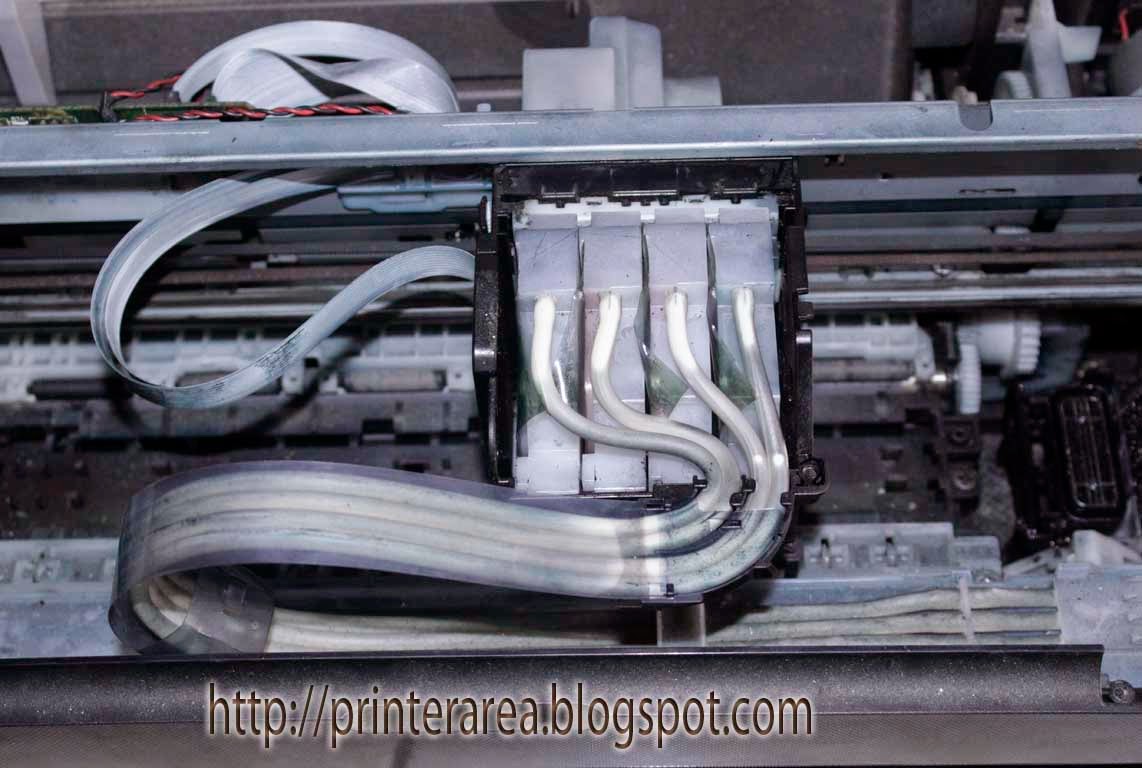
setelah beberapa tahap di atas telah anda lakukan selanjutnya adalah, melepas Cartridge dari Head, Caranya silahkan anda tekan Pengait dengan menggunakan Obeng lokasinya itu ada di belakang Cartridge. Perhatikan gambar Di bawah


Angkat Cartridge dari Head


selanjutnya, Ambil Suntik, Kemudian Masukkan Ujung Suntik ke bagian Moncong Cartridg, lalu sedot dengaan Perlahan, lakukan Proses Penyedotan pada seluruh cartridge (CYMK)


Selanjutnya, silahkan anda pasang kembali cartridge pada head, seperti sedia kala, Tekan Cartridge sampai anda mendengar bunyi KLIK.


Pasang casing printer.


Nah Sekarang anda telah berhasil Mengatasi TInta Printer tidak Keluar Pada Printer Epson L110, L300,L350,L355, selanjutnya silahkan anda On kan printer anda, lakukan terlebih dahulu head Cleaning, sebelum anda melakukan Proses Pencetakan.

sekian pada Tutorial kali ini, jika ada yang kurang jelas silahkan anda bertanya melalui kotak komentar di bawah, akhir kata, semoga bermanfaat dan semoga berhasil..

copas dari  http://printerarea.blogspot.co.id/2015/03/cara-mengatasi-tinta-tidak-keluar-pada-epson-l110-l300-l350-l355.html

MENGATASI PONSEL YANG TERENDAAM AIR

Hp terendam air bisa dibetulkan dengan beras

Mungkin anda pernah lupa HP anda tercuci atau terjatuh dalam air...?
pasti pertama kali anda akan panik, dan menyangka HP anda sudah rusak
tidak usah panik berikut ada tips untuk mengatasinya dan semoga hp yang anda miliki belum rusak, dan masih bisa dipakai kembali

Tipsnya :
  1. Segera matikan Hapenya.
  2. Cabut baterai, simcard, memori dan lap semua dengan kain kering, jangan digerakkan terlalu kasar. Jangan memakai hairdryer atau vacum cleaner. 
  3. Siapkan toples lalu isi beras hingga penuh.
  4. Masukkan body HP ke dalam beras dan tutup toples, simpan selama 24 jam atau lebih.
  5. Setelah semalaman disimpan coba pasang baterai dan coba nyalakan hape.
========================  
Alasannya  
========================

Lalu mengapa trik memendam dalam beras ini bisa berhasil?
Penjelasan yang paling memungkinkan adalah dengan memendam perangkat di dalam beras selama 24 jam, maka pengguna memberikan kesempatan agar perangkat bisa mengering secara alami; tentunya dengan catatan bahwa perangkat yang terendam masih sama sekali belum dinyalakan untuk menghindari korsleting. Setelah perangkat benar-benar didiamkan penuh selama 24 jam, maka butiran air yang menempel bisa benar-benar hilang, dan perangkat bisa kembali berfungsi seperti sedia kala. Mirip seperti cara kerja placebo effect bukan?

Anjuran untuk memendam perangkat dalam beras selama beberapa dekade telah digunakan untuk memastikan agar perangkat kamera dan film bisa tetap kering ketika dipakai di daerah tropis yang udaranya cenderung lembab. Ketika majalah Yankee Magazine menerbitkan artikel tentang pemeliharaan perangkat (termasuk kamera), trik ini kembali populer lantaran artikel menyebutkan bahwa beras merupakan pengganti yang sepadan untuk silica gel.

Artikel lain dari majalah Popular Photography juga lebih menganjurkan penggunaan silica gel, namun jika bahan tersebut tak bisa didapatkan, maka pengguna bisa menggantinya dengan teh, kertas coklat, ataupun beras.

Namun artikel tersebut juga memberikan catatan bahwa kapasitas bahan pengganti ini untuk menyerap kelembaban sangat rendah, jadi pengguna butuh masing-masing bahan tersebut dalam jumlah besar jika ingin mendapatkan efek setara dengan silica gel yang berjumlah sedikit.

Tahun 2014 lalu website Gazelle menjalankan sebuah ujicoba tak resmi untuk menguji apakah trik ini masih relevan, dan mencatat bahwa beras merupakan bahan yang kapasitas penyerapannya paling rendah. Selain silica gel, beberapa bahan lain yang memiliki kemampuan penyerapan kelembaban lebih baik ketimbang beras adalah:
- kotoran kucing (tapi Anda tak mungkin memakainya bukan?)
- couscous
- oatmeal (baik yang klasik maupun yang instan)

Selamat mencoba dan semoga berhasil

Cara menampilkan Border/Garis Tepi Pada Tampilan MS Word 2007 dan 2010

Rabu, 09 September 2015

 
Agar pengetikan pada MS Word lebih nyaman kita dapat menampilkan ataupun menghilangkan  border atau garis tepi saat menulis, hal ini dilakukan agar dpenulusannya bisa pas tidak meliwati margin yang telah ditentukan. langkah-langkahny seperti berikut:
  1. Buka Program Microsoft Word 2007
  2. Klik Office button di pojok kiri atas
  3. Klik Word Option (short key : i) letaknya dibawah sebelah kiri Exit Word
  4. Klik Advanced
  5. Cari Show document content dan klik (centang) pada Show text Boundaries
Word Option
Word Option
6.  Terakhir Ok